1.
UXTenderというソフトを試します。
これはWindowsXP-SP3上で、非公式のVisual Styleを使用できます。
これにより「Windows XP スタイル」「Windows クラシック スタイル」以外の
Visual Style を利用できるようにしてくれます。
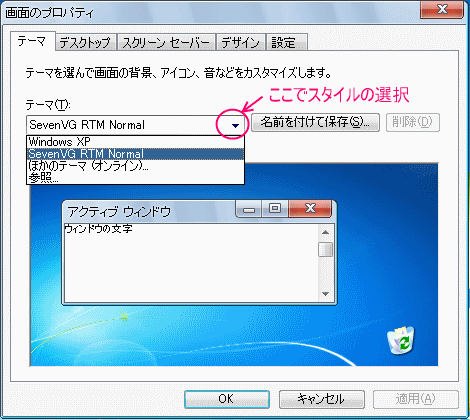
デスクトップ上に右クリックしてプロパティを開きます。
その中の[テーマ]で表示スタイルの切換が可能になります。
 2.
2.
UXTenderの使い方
「UXTender 1.2」をダウンロード解凍します。
「UXTender」フォルダ内の「UXTender.exe」をダブルクリックして
実行します。ウィンドウの「Patch」をクリックします。
「success」のウィンドウが表示されるので「OK」をクリックします。
PCを再起動すると、UxThemeパッチが当てられVisual Styleを変更することができます。
元に戻したい場合には「UXTender」を起動し「Restore」→「OK」→「PC再起動」で、
元に戻すことができます。
3.
Windows7のVisual Style のダウンロード
http://www.askvg.com/
このページから
「SevenVG-RTM-Theme-with-Normal-Taskbar-for-Windows-XP.zip」
このようなファイルをダウンロードし解凍します。
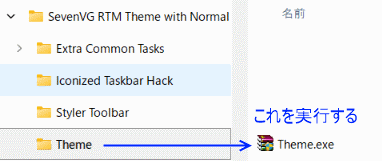
その中で設定ファイルを実行します。
 4.
4.
Windowsのスタイルのファイル構造
C:\
└windows
└Resources
└Themes
├SevenVG RTM normal.theme
└SevenVG RTM normal
├SevenVG RTM normal.msstyles
└Shell
├Aero48
│ └Shellstyle.dll
└NormalColor
└Shellstyle.dll
上記の緑色の部分に各ファイルが配置されます。
有効化の為に再起動が必要あります。
SevenVG RTM.Theme の場合は解凍後にでてくるtheme内のtheme.exeを実行すると
自動的に
設定されます。
5.
デスクトップ表示
WIN7の新機能で、画面の右下にボタンが配置され、そこをクリックするとデスクトップが表示されます。
これに近い機能を実現する為に「TTClock」というソフトをインストールします。
1)
「デスクトップの表示.scf」はインストール直後には下記のパスに.scfファイルがあります。
C:\Documents and Settings\Administrator\Application Data\Microsoft\Internet Explorer\
Quick Launch\デスクトップの表示.scf
これをC:\Windows\へコピーします。
2)
「TTClock」のオプションを開き[一般]の中で◎[シングルクリック]に下記を設定します。
C:\Windows\デスクトップの表示.scf
クリックする位置はWin7とは微妙に違いますが、時計部分をクリックするとデスクトップを表示します。
3)
時計表示部の文字サイズ、色、背景、位置のシフトを細かく設定できます。
6.
Win7風のエアロスナップ機能をXPで実現する
Windows7のウィンドウリサイズ機能をWindows XPで実現する為aerosnapをインストールします。
ここからaerosnap_0_61_setup.exe
これをインストールします。
その後下記のオプションを設定する
1)起動コメントの消去
2)立ち上げ時自動実行
3)トレイのアイコン消去
7.
Win7から壁紙をコピー
画像の両端をカットし4:3にします。それによりwin7の旗が綺麗にみえます。

 次のページ
次のページ

 cuncunBlog2010趣味のレポート
 これは通常のWinXPの画面です。
このWinXPのディスクトップのデザインをWin7風に変更する方法について調査しました。
これは通常のWinXPの画面です。
このWinXPのディスクトップのデザインをWin7風に変更する方法について調査しました。
 こちらが今回の調査内容を実際に実施した後のPCの画面です。
WinXPの画面のデザインが有る程度は変更できる事が判りました。
こちらが今回の調査内容を実際に実施した後のPCの画面です。
WinXPの画面のデザインが有る程度は変更できる事が判りました。